一 场景
win主机有两张网卡,一张是有线,另一张是PCIE的无线网卡,两张网卡都能上外网,且不在一个局域内。使用vmware workstation安装了win11的虚拟机,目的是让虚拟机使用这张WIFI卡上网,使用期间在主机上使用远程桌面进行连接,通过多桌面形式进行切换。
二 实现步骤
1.虚拟机端设置
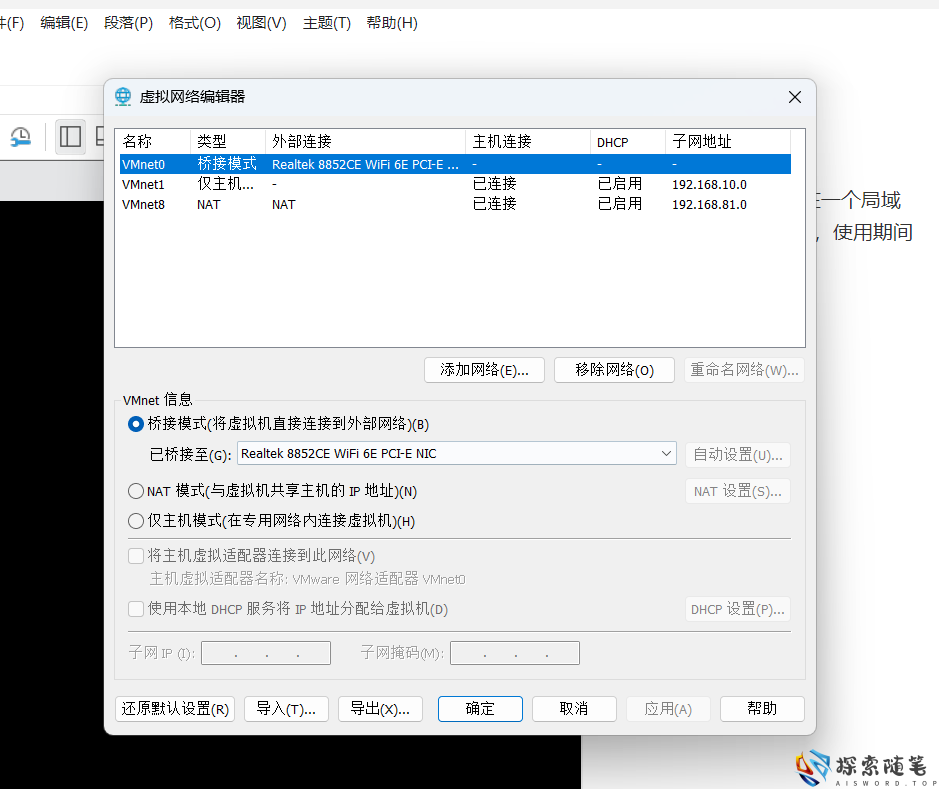
虚拟机端要设置两张网卡,其中一个是连接主机用的,一般是vmnet1,作用是仅主机,第二个网卡设置成无线网卡,使用桥接连接,由于无线网卡是PCIE的,VMWARE不支持它直通,所以只能通过桥接方式。如图:
2.远程桌面的设置
设置好虚拟机并开启同意远程桌面连接后,在主机端就可以通过远程桌面的方式访问虚拟机了。为了能够使用快捷键切换不同的桌面,要在远程桌面做下设置,如图:
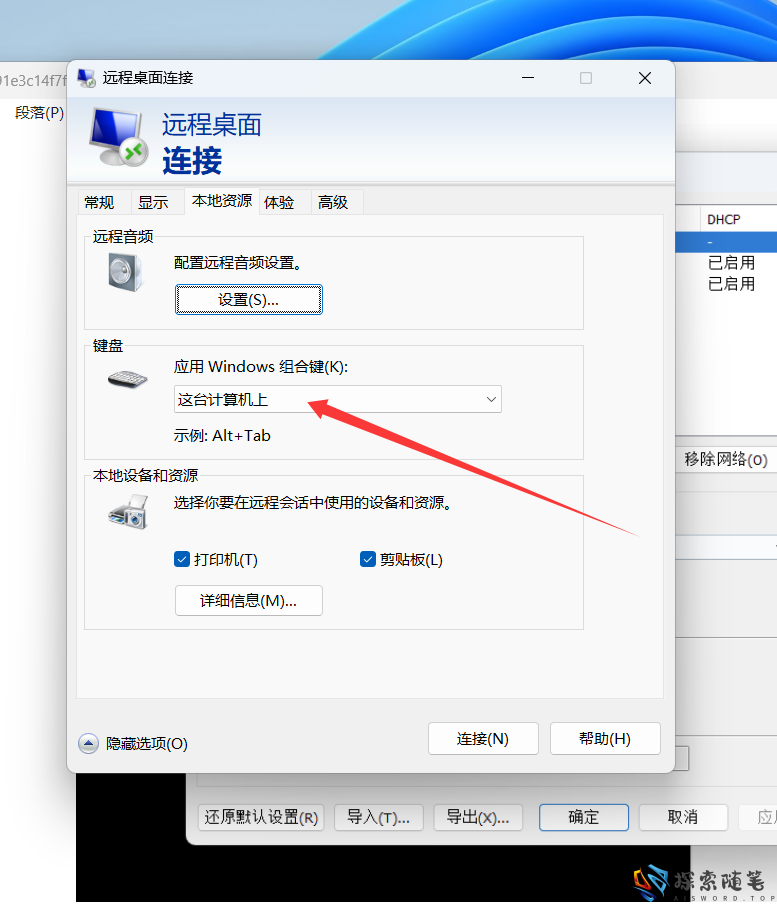
“应用windows组合键”设置成在这台计算机上,这样在虚拟机全屏时才不会失效,使用Win+Ctrl+←/→ 进行切换。
3 上网设置
这步很关键,由于主机使用了两张网卡,如果连接了WIFI后,它就默认使用WIFI了,如果你刚好想这样那无所谓,如果想上网还是继续使用有线,要做如下设置。
我们要让宿主机虽然连着 Wi-Fi,但无法用它传输数据(从而强制宿主机只走有线)。
(1)在宿主机上,右键右下角网络图标 -> “网络和 Internet 设置” -> “高级网络设置” -> “更多网络适配器选项”(或者直接运行 ncpa.cpl)。
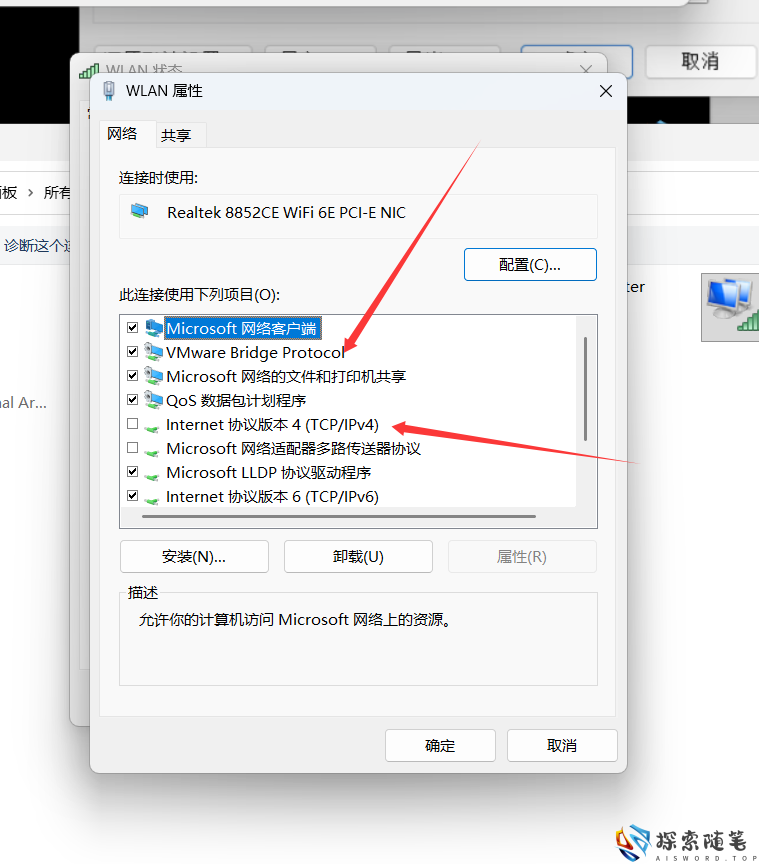
(2)找到你的 WLAN (无线网卡),右键 -> 属性。
*【关键操作】** 在列表中找到 “Internet 协议版本 4 (TCP/IPv4)”,取消勾选它!
- 解释:这相当于告诉 Windows,“这张网卡只负责连接信号,不要给我分配 IP 地址,也不要用它上网”。
【检查确认】** 确保列表中的 “VMware Bridge Protocol” 是勾选状态。
- 解释:这是 VMware 的搬运工,它会越过 Windows 的 TCP/IP 协议,直接从硬件层把 Wi-Fi 流量搬运给虚拟机。
点击 “确定”。
此时宿主机的状态:
- 有线网卡: 正常工作,有 IP,有网关 -> 宿主机 100% 走有线。
- 无线网卡: 显示“已连接”,但状态可能是“无 Internet 访问”。宿主机没有 Wi-Fi 的 IP,根本不可能走 Wi-Fi 上网。 如图
这样设置后,只要主机连接了WIFI,虚拟机就可以上网了,由于主机端WIFI不能上网,所以它还是通过有线进行上网。